2015年10月2日 星期五

Qblinks - Qmote Makers module 範例一

這一篇我們使用Qmote makers Module來做一個簡單範例,他的腳位如下圖,最簡單的應用就是透過UART去傳送訊息,所以我們只會用到四個腳位。
第一版Maker module只支援3.3v的UART,所以我們只會用到GND、Vdd、TX(3.3v)、RX(3.3v)這四個腳位。
PastedGraphic5-2015-10-2-12-03.png
我使用86Duino+Qmote maker module來做示範,把上面提到四個腳位依序接到86Duino上面
Qmote maker Module
86Duino
GND
GND
Vdd
+3.3v
TX(3.3v)
RX2
RX(3.3v)
TX2
PastedGraphic6-2015-10-2-12-03.png

1.從App store搜尋Qmote並下載iOS版本Qmote app
PastedGraphic-2015-10-2-12-03.png

2.確定系統藍牙有打開
PastedGraphic1-2015-10-2-12-03.png
3.打開Qmote App,點擊+圖片開始進行掃描
PastedGraphic2-2015-10-2-12-03.png
4.App會列出附近的Qmote裝置,點擊你所擁有的Qmote,會跳出詢問是否配對,請點選配對(Pair)
PastedGraphic3-2015-10-2-12-03.png PastedGraphic4-2015-10-2-12-03.png
5.連接Qmote成功後,畫面會顯示如下,左邊實心橘色閃電代表目前已經連接。
1__%252524%252521%252540%252521__PastedGraphic5-2015-10-2-12-03.png
6.點擊App左上角Cloud設定畫面,Sign Up一個Qblinks帳號,並請去你的email信箱收確認信才算註冊成功,註冊成功後,請回到Cloud頁面登入你的帳號
1__%252524%252521%252540%252521__PastedGraphic6-2015-10-2-12-03.png PastedGraphic7-2015-10-2-12-03.png
7.登入Qblinks cloud帳號後,回到App畫面,並設定一組IFTTT Pattern,操作畫面如下:
        a.點擊你的Qmote
        b.選擇點擊的pattern,我選擇一下
        c.選擇最底下IFTTT
        d.點擊右上角Save
        e.儲存成功後會跳回Pattern list,顯示目前已經設定按一下是觸發IFTTT
1__%252524%252521%252540%252521__PastedGraphic5-2015-10-2-12-03.png PastedGraphic9-2015-10-2-12-03.png PastedGraphic10-2015-10-2-12-03.png PastedGraphic11-2015-10-2-12-03.png PastedGraphic12-2015-10-2-12-03.png
8.到IFTTT官網註冊一組帳號,並用該帳號登入IFTTT
PastedGraphic13-2015-10-2-12-03.png
9.選擇上方My Recipes開始建立Recipe,點選Create a Recipe
PastedGraphic14-2015-10-2-12-03.png
10.點選this
PastedGraphic15-2015-10-2-12-03.png
11.搜尋qblinks
PastedGraphic16-2015-10-2-12-03.png
12.點選Connect
PastedGraphic17-2015-10-2-12-03.png
13.彈出一個啟動Qblinks channel視窗,請輸入在App註冊的帳號,不是IFTTT登入帳號
PastedGraphic19-2015-10-2-12-03.png
14.啟動Channel成功後,就會看到下面畫面,點選Press button
PastedGraphic20-2015-10-2-12-03.png
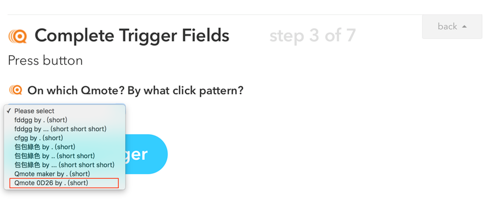
15.點開下拉選單,可以看到我的有一長串列表,這代表你在App所設定Qmote IFTTT pattern,其中最底下一組Qmote 0D26就是在最前面,我透過App新增的一組”按一下觸發IFTTT”,可以參考前面第7步畫面。
PastedGraphic21-2015-10-2-12-03.png
16.接下來我們要設定that
PastedGraphic22-2015-10-2-12-03.png
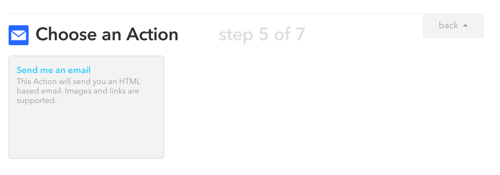
17.這邊我選擇寄送email當例子
PastedGraphic23-2015-10-2-12-03.png
PastedGraphic24-2015-10-2-12-03.png
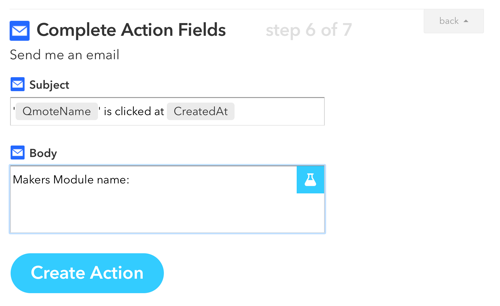
18.接下來畫面是設定email的內容
PastedGraphic25-2015-10-2-12-03.png
19.我希望當我觸發Qmote一下時,寄一封email,內容是Qmote名字+UART message,點擊畫面中那個燒瓶符號
PastedGraphic26-2015-10-2-12-03.png
20.下拉選單選擇QmoteName並Add Ingredient,重複此步驟選擇UARTMsg
PastedGraphic28-2015-10-2-12-03.png
21.按下Create Action
PastedGraphic29-2015-10-2-12-03.png
22.最後確認畫面,代表我在IFTTT創見一組action,代表我觸發Qmote 0D26的一下,將會寄送一封email到我信箱,按下Create Recipe儲存起來。
PastedGraphic30-2015-10-2-12-03.png

接下來我們回到Qmote makers Module
我使用86Duino寫一段UART的code
Quote makers Module baud rate是38400
PastedGraphic31-2015-10-2-12-03.png
打開86Duino的序列埠監控視窗,在上面輸入AT傳送,確認畫面出現OK即代表86Duino跟Qmote makers Module連接成功
PastedGraphic32-2015-10-2-12-03.png

你也可以輸入?讓Quote makers Module列出所有AT command
PastedGraphic33-2015-10-2-12-03.png
從列表中我們可以看到有一個ATcommand 是 “ATBN=“,這是在模擬送出按下按鈕的指令。還記得上面我們設定一組IFTTT action,我們設定Qmote一下,送出email,內容是UART message
所以我們的完整指令就是如下,字串要用雙引號””包住
ATBN=0x01,"Hello World"
送出後確認console顯示OK,這時候Qmote makers module就會透過App把這組指令傳送出去到Qblinks cloud,在送到IFTTT
PastedGraphic34-2015-10-2-12-03.png

過一會我就收到一封email,可以看到email的內容就是我們剛剛在IFTTT所設定的,其中UART message就是我們剛剛在console自定的”Hello World”
PastedGraphic35-2015-10-2-12-03.png
以上就是一個簡單的範例,可以發揮想像力,透過Qmote makers module的UART去串接maker常見的開發版,例如Arduino、Raspberry pi,透過UART的command傳送,讓這些開發版可以無痛與IFTTT平台連接。

Qblinks - Qmote Makers module

今天不談多軸飛行器,要來介紹一下我們公司最近推出的一個Qmote Makers module。在介紹Makers module前,先大致介紹一下Qmote。
IMG_3556-2015-09-2-11-32.jpg
Qmote在2015年初在Kickstarter 上募資,獲得6,000人贊助,總金額22萬美金,目前已進入量產階段,即將會寄出出第一批貨。Qmote是一個低功率藍牙裝置,外殼設計是金屬髮絲紋,並擁有IPX7防水認證,內部使用CR1620鈕扣電池一顆,搭配的是TI CC2541藍牙晶片,上面有一個按鈕開關。
Qmote的發想設計是解決手機遠端遙控功能,目前人們依賴手機許多功能來輔助生活上的不便,例如要自拍,伸長手臂導致要按下快門不方便,所以市面上有所謂自拍器產品誕生。要音樂控制,所以耳機線上延伸出有音樂控制開關。要找東西需要手電筒、要開車導航,所以許多輔助App也相繼誕生,這一切的目的都是要解決生活上的不便。
但要達到這些目的,使用者必須購買不同廠牌的控制器,操作App或手機功能前要先解鎖、找到App/Widget等等繁雜的步驟。
Qmote提出透過一個按鈕的控制,就可以控制這些日常所需的功能,使用者透過Qmote app設定按鍵功能,例如按一下就是相機快門,按兩下啟動導航回家,按一長一短啟動手電筒等等功能,全部功能可以參考下圖,在iOS和Android手機上會略有不同,主要是因為iPhone本身iOS限制了App開發。
PastedGraphic-2015-09-2-11-32.png
除了單純手機上面的功能控制,我們也與IFTTT 物聯網連接,IFTTT的全名是 if this than that,簡單說就是”this”發生時,觸發”that”。
那什麼是this?什麼是that? 在IFTTT的網頁上有列出兩百多個channel,每一個channel可以是this或that,依屬性不同有所限制。
1__%252524%252521%252540%252521__PastedGraphic-2015-09-2-11-32.pngPastedGraphic1-2015-09-2-11-32.png
所以我們可以在IFTTT上面設定關於天氣UV,當(if)天氣channel偵測台北的UV超過某值,觸發(then)一個訊息通知到IFTTT App。
PastedGraphic2-2015-09-2-11-32.png
兩百多個channel可以發揮你的想像力去組合,例如你也可以設定當我移到某個位置時,發一篇Facebook動態。
PastedGraphic3-2015-09-2-11-32.png
IFTTT目前上面有許多物聯網Channel,例如有名的WeMo、NEST、hue等等,透過IFTTT平台與這些裝置連結,你可以創造出許多有趣的組合,例如你可以設定,每天某個時間點就啟動WeMo。
PastedGraphic4-2015-09-2-11-32.png
我們觀察到許多Makers在動手創造自己的作品時,常常遇到一個問題,在對外的連結必須自己花費很大力氣去整各家API,例如我們今天想用Arduino去做到上面的例子,當偵測到溫度很高時,發一篇Facebook+開啟WeMo開關控制電風扇+寄一封email出來,在過去的作法你必須用以下作法:
1.一個Arduino+溫度 sensor+網路shield
2.寫一大串code去隨時偵測現在溫度,然後偵測到溫度時,去呼叫Facebook 發文章API。
3.寫一段code去呼叫WeMo API
4.再寫一串code去寄email
我們可以發現當每一觸發一件事情,你就要寫一堆code。
因此Qblinks使用一個Qmote makers Module 來幫大家解決問題,概念很簡單,就是透過UART去接收使用者傳送過來的訊息,然後Qmote makers Module會透過App把這些訊息往我們cloud送,我們cloud再把這些訊息往IFTTT送,這樣使用者每一個作品等於間接與IFTTT連結。
2015-09-0211.31.46-2015-09-2-11-32.jpg
Qmote makers Module相關文件可以在 http://qblinks.com/devkit/makers_module/makers_module 下載到,包含腳位、AT command等等說明。
我在下一篇文章會用一些範例,讓大家更了解Qmote makers Module如何使用。

2015年9月28日 星期一

新手的多軸飛行小物 - DIY 433天線

前面我們教導433的整合,433的傳輸距離最關鍵的就是天線,我就去市面上掃購了一堆天線,有常見的RH711、短彈簧天線還有各家廠商自己說的天花亂墜的自製433天線,但以C/P值來說,其實1/4波長的GP天線是效果最好的,對天線有興趣的可以去google一下相關知識。

2015-08-1022.17.01-2015-09-28-23-32.jpg


要自製GP天線,要準備的材料

1.一段銅線,預留約19公分。

2.一小段RG316天線

3. SMA內螺內針的接頭,左邊是90度彎頭,右下是一般直頭,依自己需求購買。

Photo-2015-09-28-22-39-19_0711-2015-09-28-23-32.png


首先我們把RG316的外皮塑膠全部脫離,並把外面這層地網整個脫離。

Photo-2015-09-28-22-42-49_0712-2015-09-28-23-32.JPG


把RG315外皮撥開後,把頭剪開約1.5mm,讓裡面的銀線露出。

Photo-2015-09-28-22-46-06_0713-2015-09-28-23-32.JPG


把RG316試穿進去SMA頭,確認露出的1.5mm銀線不會碰觸到外圍金屬

Photo-2015-09-28-22-48-56_0714-2015-09-28-23-32.JPG


把RG316焊到SMA的針腳後,用三用電錶測量一下是否有跟外面金屬短路,紅色部分跟綠色不可以相通。

Photo-2015-09-28-22-54-05_0716-2015-09-28-23-32.JPG Photo-2015-09-28-22-53-32_0715-2015-09-28-23-32.png

把銅線和另一端銀線焊接在一起,建議抹一點助焊劑可以幫助焊錫附著在銅線上。

Photo-2015-09-28-22-58-19_0717-2015-09-28-23-32.png

量測天線長度,天線長度從SMA天線端露出部分開始量測,長度依照433的中心頻段去計算,例如中心頻段是435,天線長度 (300/435)*0.96/4=16.55 cm

如果懶得去算,就直接擷取16.4公分。

Photo-2015-09-28-23-06-39_0718-2015-09-28-23-32.png


用熱縮套把天線焊接部分套起來,因為天線焊接部分跟SMA沒有支撐點,所以使用一個鐵環把天線跟SMA套住,用箝子壓扁。熱縮套目的就是要隔絕天線透過鐵環跟SMA接地相通,這很重要!!!

Photo-2015-09-28-23-07-34_0719-2015-09-28-23-32.JPG Photo-2015-09-28-23-09-18_0720-2015-09-28-23-32.JPG


最後完成品再用一段熱縮套把整個天線套住,避免讓天線金屬部分不小心跟其他金屬物品接觸。我自製天線都會故意露出一小段天線金屬(藍色箭頭),主要是方便我隨時可以量測天線跟SMA接地(紅色箭頭)有沒有短路,有時候天線亂丟,擔心焊接處脫落,所以保留一小段方便測試。

天線完成後,要確認天線本體跟SMA外面接地部分沒有接通,天線只跟SMA內針部分相通。

Photo-2015-09-28-23-13-37_0721-2015-09-28-23-32.png


要讓收訊可以多角度,可以在SMA金屬部分接上地線,可以擷取跟天線同樣長度的電線焊到接地部分。

Photo-2015-09-28-23-21-05_0722-2015-09-28-23-32.JPG


2015年7月25日 星期六

新手的多軸飛行小物 - 鋰電池防爆、防火、防水

PastedGraphic-2015-07-25-22-47.png
今天看到這一則新聞,想到要來提醒玩RC的各位,我身旁越多朋友在玩多軸,多軸越組越多台,電池也就越買多越多,而且也越買越大顆,C數、S型號也都越來越大,放電能力、電壓都相對變大,往往容易忽略安全。
我自己保存電池方式通常是保持每個cell電壓在3.8~3.9之間,如果充飽結果遇到天氣不好沒去飛,我買一個電壓轉換器,把這些充飽的電池拿來充手機。
至於今天要討論的就是電池的保護,從上面新聞可以知道,凡事只怕萬一,網路上也很多例子,在充電過程電池自燃,或者電池沒用丟在一旁卻突然燃燒起來,最怕的是在半夜或者家人都出門狀況下。
我自己是都用底下這種防火袋,它是耐高溫材質,據說可以到上千度,我在充電時也會把這種防火袋墊在電池下面,當然我在充電時,人也一定保持在旁邊,如果要出門,我會暫停充電。

IMG_0577-2015-07-25-22-47.JPG
但是防火袋有一個缺點,它沒辦法完全密封,鋰電池在燃燒的過程,會產生有毒的氣體,而且產生的高溫火焰未必可以完全阻隔,如果旁邊有一些助燃物,從袋子的縫隙還是有可能觸擊到助燃物,其實危險程度還是很高。
今天要跟大家介紹這個,防爆、防火甚至防水的....鐵箱子XD
這箱子重3kg,容量30cmx15.5cmx19cm,放下我八顆電池是綽綽有餘,要去飛場飛還可以丟一些小東西進去,當工具箱使用:P 但要注意,不要放金屬物在裡面,避免不小心短路。
IMG_0576-2015-07-25-22-47.JPG
打開的容量非常足夠我使用,在放個10幾顆電池都沒問題。可以把電池先包在上面提到的防火袋,然後在放到鐵箱子裡面,雙重保護:D

箱子也很便宜,從保險角度來看,這一個小小的投資可以讓你睡的安穩、出門安心。
IMG_0575-2015-07-25-22-47.JPG