2014年9月16日 星期二

新手的四軸飛行器 IV 433 MHz 1W+100mw 增程功放

2014-08-3110.54.35-2014-09-16-18-16.jpg
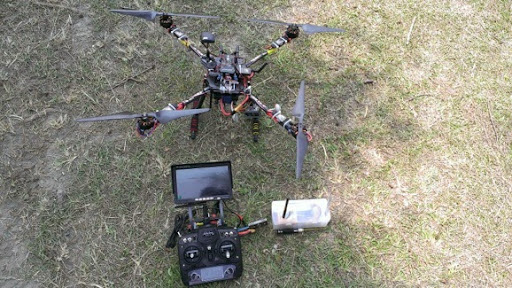
之前說的Pixhawk 650軸距四軸大致已經組好,最近都在調整階段,未來會補上教學文章,Pixhawk的設定相對MWC複雜許多,必須擷取取多圖,所以需要一段時間整理。
這篇先教學433增程,何謂433增程?
之前提到使用遙控器是DEVO 10 2.4G,2.4G這頻段特性是距離短、穿透力低,在加上目前許多電子設備都往這頻段擠,例如家裡的Wifi、數位電話,所以造成2.4G這頻段擁擠,很多3C設備現在也開始避開這頻段往5.8G頻段,所以市面上很多Wifi基地台也開始使用5.8G,主要原因就是2.4G太多設備使用,干擾太大。
FPV的流行,很多人多軸追求長距離遙控,但因為2.4G遙控器距離限制,所以有所謂433增程,簡單說就是把原本2.4G換成433MHz頻段。433MHz頻段特性是傳輸距離遠、穿透力強,雖然目前433MHz在民間無線電也在使用,但這可以透過跳頻和軟體通訊解決,所以目前干擾問題可以忽略。使用433MHz可以讓遙控距離輕鬆達到公里等級,如果場地開闊,數十公里也沒問題。

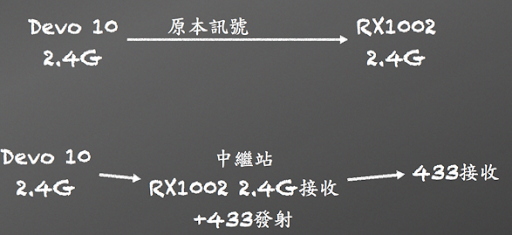
433MHz增程使用下面圖案說明
原來作法:
使用DEVO 10發射2.4G訊號到多軸上面的RX1002 2.4G接收器。
433增程作法:
把DEVO 10 2.4G訊號先發射到中繼站,中繼站裡面的RX1002接收2.4G訊號後,透過實體線路傳送到433MHz發射器發射到多軸機上的433MHz接收器。
%25255BUNSET%25255D.png

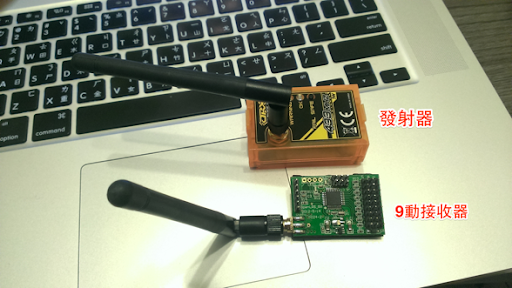
使用這種作法必須新增一組433MHz發射器跟接收器,目前推薦使用OrangeRX的TX/RX,簡稱大橘子。我是從HobbyKing購買,TX是$30美金,RX是$20美金。

但在台灣使用無線電需要有無線電業餘執照,我也特地去NCC考了一張業餘執照,但433好像不在這範圍內XD,考開心的,哈。


2014-09-16_18_11_22-2014-09-16-18-16.png

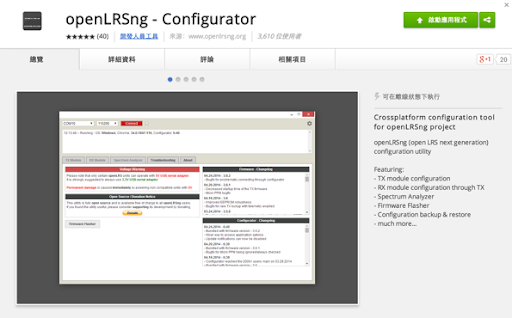
軟體部分,使用OpenLRSng去刷,它的刷機工具使用Chrome extension方式,所以使用瀏覽器Chrome去這網址下載並安裝。
%25255BUNSET%25255D.png

首先要準備一個FTDI來刷機,這在之前教學MWC GPS設定有提到
非常重要!!!非常重要!!!非常重要!!!非常重要!!!
大橘子的FTDI只能用3.3V!!請勿接上5V,會燒毀!!!
如果你用的FTDI是跟我下面那張圖一樣,請注意中間部分有三個點,這三個pin腳可以控制FTDI輸出電壓,預設通常是5V,所以我用切割刀讓5V pin跟中間pin點割開,並焊上3.3V pin點,這樣FTDI就是3.3V輸出! 如果不確定FTDI電壓,請用三用電錶量測VCC/GND腳位。
2014-09-1618.56.08-2014-09-16-18-16.jpg

在把FTDI插上去之前,另一件重要注意事項!請隨時保持天線插上!!!請隨時保持天線插上!!!
因為這是1W發射器,沒有接上那根粗粗天線,會造成發射晶體燒毀,所以個人建議隨時保持插上狀態在通電。
把大橘子的外殼拆開,靠近天線部分是DTR腳,背面電路板上其實都有印刷,大家拿到手可以自行檢查比對。
對應上圖的FTDI的腳位,插上去即可。
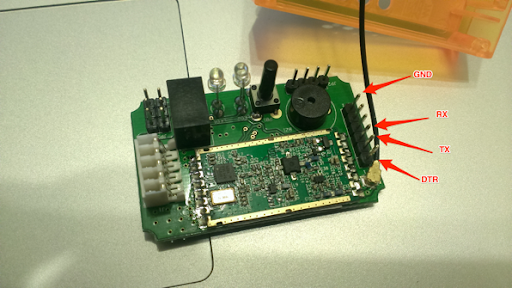
2014-09-16_18_12_47-2014-09-16-18-16.png
打開設定軟體,選擇 “Firmware Flasher”
%25255BUNSET%25255D.png
1.確認COM port是正確
2.選擇硬體版本,大橘子是HobbyKing OrangeRx UHF TX
3.確認網路是通的,按下Flash Firmware就開始刷了!!
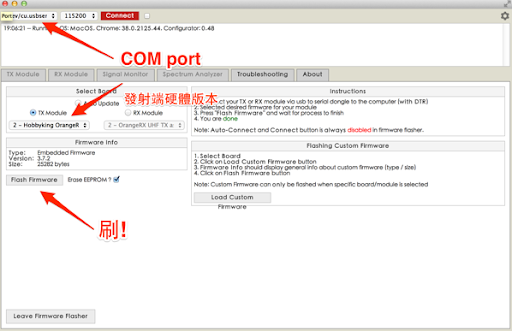
%25255BUNSET%25255D.png
刷完發射端,改刷接收端,一樣確認動作
1.確認FTDI的腳位是對的嘛? 靠近天線位置是DTR,如果不放心可以轉到背面,電路板上也都說印刷腳位名稱。
2.確認FTDI是3.3V
3.確認粗粗的天線有接上
2014-09-16_18_13_35-2014-09-16-18-16.png

以上步驟確認無誤後,開啟刷機工具,步驟跟刷發射端一樣,只是硬體版本改選為HobbyKing OrangeRx UHF RX
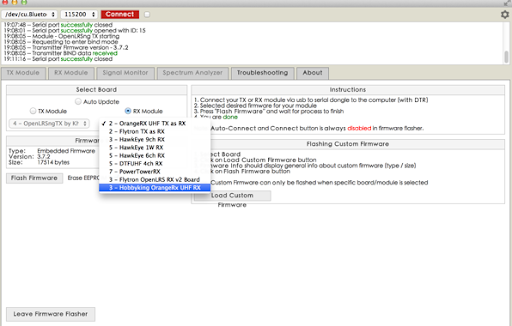
%25255BUNSET%25255D.png
刷完以上步驟後,你的大橘子發射端和接收端軟體部分就大功告成。
接下來是線路組裝部分,最前面提到”中繼站”,我們必須建立一個中繼站來負責轉發訊號
這是我用電池的盒子改裝的醜醜中繼站,從最左邊依序是433MHz發射天線、12V風扇、電壓表、RX1002天線。先解釋為何要風扇和電壓表,因為發射端是1W,所以會產生一定熱能,建議使用風扇幫助善熱。電壓表是監控中繼站電池電量,避免飛到一半中繼站沒電。
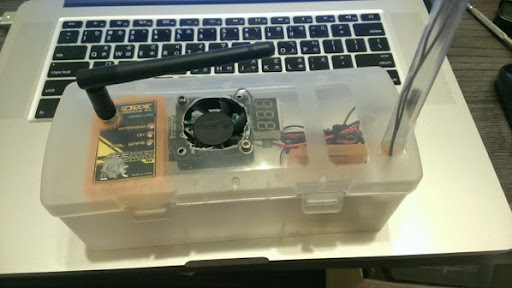
2014-09-1618.48.22-2014-09-16-18-16.jpg

上面提到中繼站負責把原本RX1002訊號透過實體線路傳送到433MHz發射端,那透過何種實體線路呢?這時候我們需要一個PPM encoder。在組裝Pixhawk我們有提到這個東西,因為新的遙控器都開始支援PPM訊號,但RX1002不支援PPM,所以需要這個PPM encoder把RX1002上面密密麻麻的腳位訊號轉成一條線PPM訊號,而剛好大橘子刷機後也只支援PPM訊號。
簡單說如下圖,PPM右邊的八個pin腳接到右邊RX1002,等於把RX1002的8動訊號轉接成左圖的左邊PPM一組線訊號。
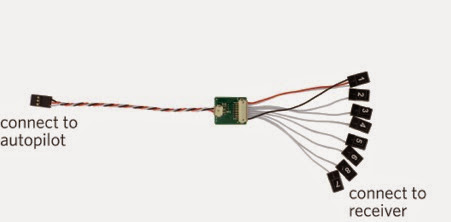

ppm-encoder-wiring-2014-09-16-18-16.jpg0001683_walkera-rx1002-pro-10-channel-24ghz-rx-receiver-for-devo-series-tx-2014-09-16-18-16.jpeg
把Encoder的白色PPM訊號線單獨接到大橘子的PPM腳位。
注意!!
大橘子運作電壓建議是12V,但PPM encoder跟RX1002是5V電壓,所以中繼站裡面必須有兩種電壓。
5V正副極接到PPM的黑紅線
12V的正副極接到大橘子下圖的VCC/GND
雖然1W發射端接上5V可以運作,但建議使用足瓦的電壓12V去使用,避免低電壓造成設備自行啟動。官網建議1W發射端運作電壓是6.8V~12V。
而100mw接收端,官網建議是3.7V~15V,所以使用5V是足夠的,如果不放心一樣可以使用12V。
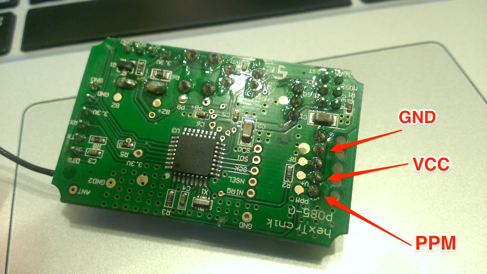
2014-09-16_19_27_13-2014-09-16-18-16.png

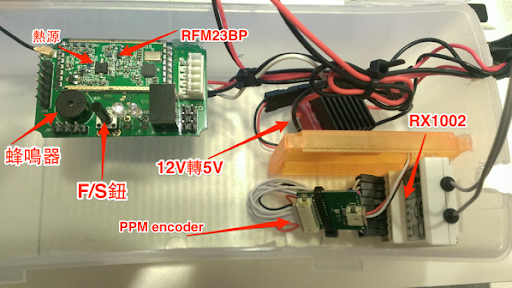
下圖就是我完成的中繼站盒內狀況,放置一個12V轉5V BEC,5V拿來供應PPM encoder,PPM encoder在供應5V電給RX1002。
12V則直接供應大橘子發射端電源。
風扇建議直接對蜂鳴器上面那區塊吹風,主要熱源是那塊RFM23BP。我有嘗試加散熱片上去,但難度太高,發熱源點就是F/S按鈕往上對上去那一小塊黑色晶體,高度不高,所以要頂住散熱片是一個問題,而周邊又一堆電阻,散熱片可能會誤觸導致短路,所以最簡單作法還是推薦是用風扇直接散熱。
2014-09-16_18_48_46x-2014-09-16-18-16.png


以上中繼站完成,接下接收端就簡單了。
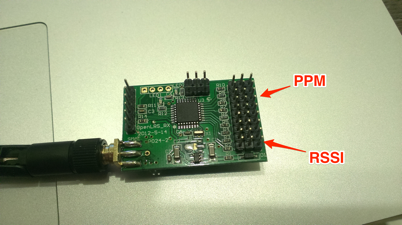
透過軟體設定,大橘子接收端pin 1是RSSI訊號線,pin6是PPM輸出,所以我們只要把PPM訊號接到飛控板上的PPM輸入即可。
2014-09-16_18_13_35xxx-2014-09-16-18-16.png

以上硬體部分全部完成,接下來是軟體設定。

把中繼站拿出來,確定線路都正確,接上12V電源,在把FTDI 3.3V拿出來接上大橘子發射端的FTDI接腳。
打開OpenLRSng設定軟體,確認COM port有偵測到,按下Connect之後出現發射端的畫面。
點一下右上角的Randomize產生亂數跳頻參數,在按下右下角的Save to EEPROM儲存。
%25255BUNSET%25255D.png
完成上面步驟後,發射端的軟體設定完成,接下來要設定接收端,但接收端設定方式跟發射端不一樣,他是透過發射端去連接接收端,而不是直接透過FTDI接上接收端。所以在此之前,我們必須讓這組發射端跟接收端對頻。
對頻方式:
1.先讓發射端斷電,同時接收端也斷電,FTDI都不要接。
2.持續 按住發射端上面Fail Safe按鈕
3.發射端上電
4.約等待5秒聽到逼逼聲放開Fail Safe按鈕,並確認發射端持續發出逼逼聲。請勿按住超過10秒。
5.確認發射端持續發出逼逼聲代表進入對頻狀態,這時候把接收端上電,發射端連續逼逼聲會停止,這就代表對頻完成。
對頻完成後就可以開始設定接收端,這時候先把接收端斷電,把FTDI接上發射端,打開OpenLRSng設定工具,並連接。
點選RX module,出現提示等待連接接收端,這時候把接收端上電。
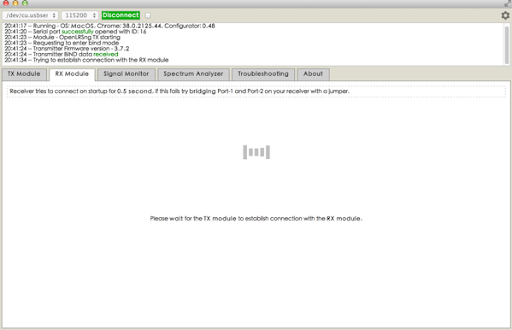
%25255BUNSET%25255D.png

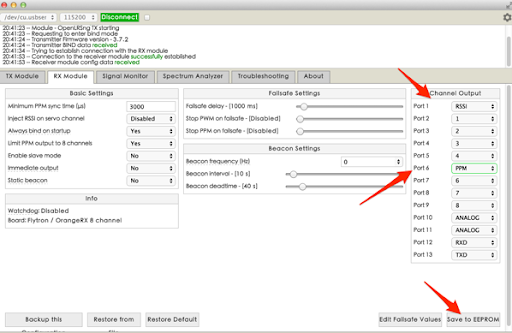
因為剛剛有對頻過,所以接收端上電會自動配對完成,RX Module也會自動轉變如下圖畫面,我設定Port 1是RSSI腳位,Port 6是PPM腳位,設定完成後記得點選右下角Save to EEPROM。
%25255BUNSET%25255D.png

右邊一整排針對應上面軟體畫面的Port 1~9,可以依照自己喜愛變換不同功能,但我主要會用到PPM跟RSSI而已。
1__%252524%252521%252540%252521__2014-09-16_18_13_35xxx-2014-09-16-18-16.png
RSSI接腳主要是可以輸出目前橘子的訊號強度,像我使用FPV飛行,透過螢幕顯示出現在訊號強度。因為橘子的訊號輸出是高頻的PWM訊號,飛控無法解讀,所以OpenLRSng官網有推薦一個方式。
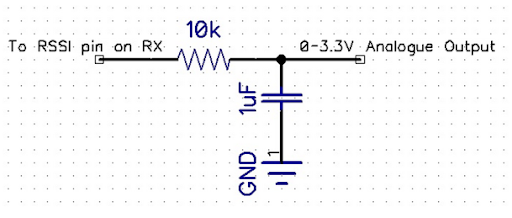
使用一個10k電阻跟1uF電容,就可以把訊號轉為0V-3.3V Analog 訊號,以我的Pixhawk飛控板為例就可以正常判斷RSSI強度。
下圖左邊的線就是接到橘子接收端的RSSI 訊號腳,右邊接到飛控板。
%25255BUNSET%25255D.png

Pixhawk的使用者也要記得把參數 RSSI_PIN改成103,也就是SBUS的pin腳。
透過上面的low pass filter,RSSI_RANGE也要改成3.3讓Pixhawk知道RSSI的範圍。


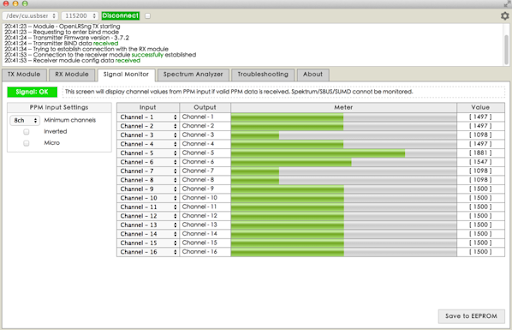
設定完接收端後,打開DEVO 10,如果整個訊號串連起來,點選OpenLRSng設定工具中的Signal Monitor會出現下圖畫面,控制DEVO 10幾個搖桿就可以看到PWM的訊號在畫面上增減。
%25255BUNSET%25255D.png

以上步驟就是整個433增程功放的設定,使用1W的發射端搭配100mw的接收端。
但是!!!
OpenLRSng還有一個特異功能,它可以讓1W的發射端變成1W的接收端,我未來也會朝這方向去做,所以我一次購買兩組發射兩組接收XD
發射跟接收都是1W功率,可以讓距離更遠,但除非你有特殊需求,不然其實個人建議發射1W/接收100mw就足夠使用,因為當你裝一個1W接收端在多軸上面,可能會影響其他電子設備,例如圖傳、GPS、OSD干擾紋。
網路上也有人修改OpenLRSng,讓大橘子除了轉送遙控訊號,也同時傳送數傳訊號,簡單說就是透過一組天線發射兩組訊號,這樣多軸上面的915MHz圖傳發射器又可以省下來了!!
有興趣可以參考此網頁。

2014年8月7日 星期四

新手的Pixhawk 四軸飛行器 III 組裝

其實組裝Pixhawk相對MWC來說,我覺得比較簡單,可能一方面有一點概念,另外一方面是3DR出廠都把線組做好了,所以幾乎只要找到地方插就好了,而且還有防呆不怕插反。

但這插頭非常脆弱,建議不要直接握住線硬拔,原廠建議用指甲在插頭左右邊慢慢板動。

馬達、電調的線路跟MWC一樣,所以這部份組裝可以參考之前文章。

Tarot的馬達安裝是用夾具方式,個人建議是如果可以就直接上螺絲膠,因為多軸在飛行過程中的震動傳導,很容易會讓螺絲鬆脫,雖然Tarot已經有防滑套保護,但個人經驗是還是會鬆,在飛行過程噴掉一邊馬達可不是開玩笑的,所以如果可以就上螺絲膠,雖然未來會變得很難拆,但總比摔機好。

如果你還是不想上螺絲膠,那就勤勞一點,在每次飛行前,把所有螺絲在檢查一次,尤其四軸的馬達部分,如下圖箭頭處。

2014-08-16_16_39_08-2014-08-7-17-28.png

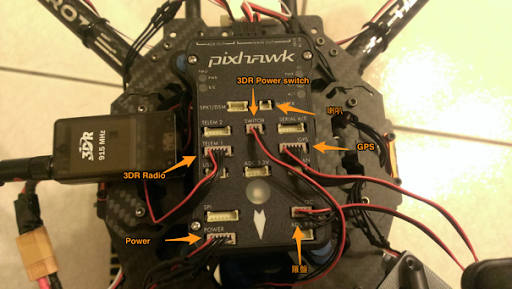
先從最簡單開始,3DR的GPS有兩組線,一組是GPS,一組是羅盤,羅盤就插到I2C的孔。

Radio插到TELEM1

3DR的Power switch插到SWITCH

3DR的喇叭插到BUZZER

以上,夠簡單吧!!

2014-08-06_22_54_14-2014-08-7-17-28.png


PPM encoder接法

Pixhawk可以用8個通道,CH1~CH4是已經制定好

CH1—>Roll

CH2—>Pitch

CH3—>Throttle

CH4—>Yaw

所以依照對應請接到RX1002的對應位置。

CH5是設定飛行模式,目前我是設定在GEAR的位置。這在後面會做說明,使用DEVO 10的一個三段開關+二段開關控制六種飛行模式。

CH6、7、8我依序接到RX1002上的AUX1、2、3,這也會在後面文章做說明。

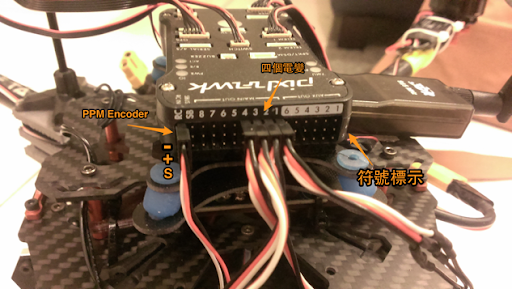
PPM encoder的另外一頭就接到Pixhawk的RC接頭,黑色是負、紅色是正極、白色是訊號,Pixhawk有標示符號在旁邊,可以參考下一張圖。

2014-08-06_22_54_46-2014-08-7-17-28.png


PPM encoder的另一頭接到Pixhawk的RC接頭,如下圖,請注意線的順序。

2014-08-06_22_55_00-2014-08-7-17-28.png

電變的接法請依照你的多軸配置,我的是X型,所以就依照下圖的1234位置接。

下圖也表示馬達的方向。順時鐘的馬達裝反獎,逆時鐘的裝正槳。

quads_PH-2014-08-7-17-28.jpg

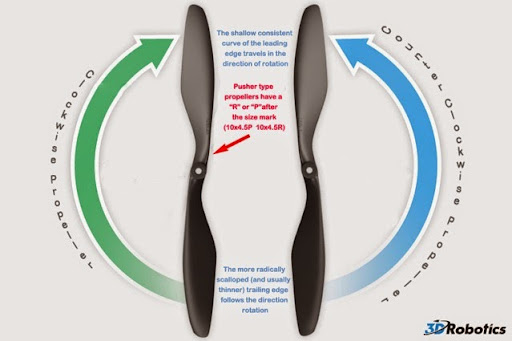
之前認為槳的正反槳辨識,通常上面會標示一個R或P字母,但這次買了幾組1555正反槳發現沒有字母...

沒有字母如何辨識正反槳,槳通常會有一邊是厚,一邊是薄的,槳的旋轉方向就是厚的在前,所以下圖的左槳,顏色比較深的是厚邊,所以這是順時針旋轉,這是反獎。

prop_direction-2014-08-7-17-28.jpg

以上接好後,所有線路就大致完成了。


新手的Pixhawk 四軸飛行器 II 採購

上一篇提到我預計組裝Pixhawk,目前整個配備已經組裝完畢,清單如下
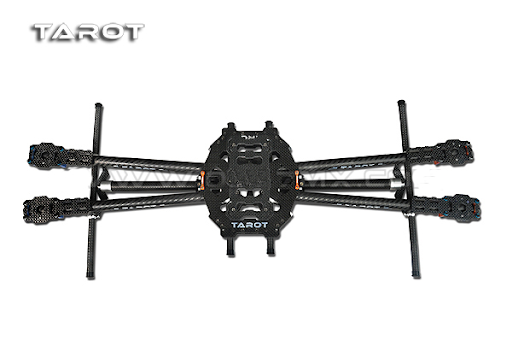
機架:Tarot 650
PastedGraphic-2014-08-7-13-57.png
選用Tarot機身好處是全碳纖,周邊配件也多,未來要掛載雲台或者多顆電池,飛越本身都有很多配件可以流用。
飛控板:3DR 原廠 Pixhawk
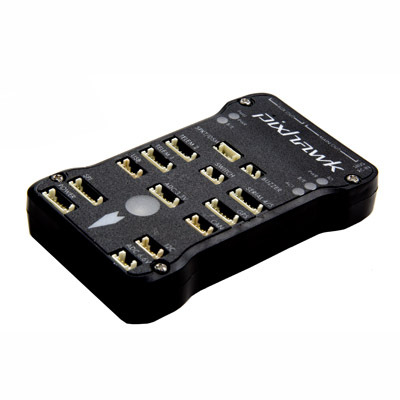
PastedGraphic1-2014-08-7-13-57.png
玩過MWC後,在調整上感覺很費工夫,我想玩FPV,感覺目前多數都用APM或者NAZA,直到幾個月前看到有人討論Pixhawk,因為目前APM的8 bit運算硬體已到達極限,而Pixhawk的32bit有很大發揮空間,因此就被推入坑了...
Pixhawk是開源的硬體,所以對岸也有在賣,但跟原廠3DR還是有些許差異,在軟體安裝上可能也會遇到一些問題,所以建議還是跟3DR原廠購買,一方面也用經費支援這項開源,雖然會貴一點,但我相信是值得的。
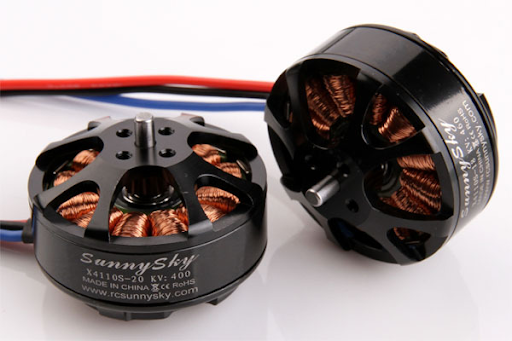
馬達:朗宇 X4110S 340KV
PastedGraphic3-2014-08-7-13-57.png
會選擇340KV是因為未來這台四軸總重會約略在3公斤上下,所以選擇X4110S低KV的配法。

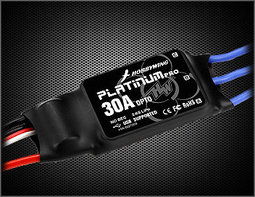
電變:好盈 OPTO 30A(已刷BLHeli)
PastedGraphic4-2014-08-7-13-57.png
會選擇這個純粹就是便宜又大碗,刷上BLHeli之後更大碗。

遙控: DEVO 10已刷deviation + RX1002
PastedGraphic5-2014-08-7-13-57.png
DEVO 10刷deviation也是純粹便宜大碗。
Update:目前我已換成Frsky X9D+,若預算可以提高,我非常推薦X9D+


其他周邊設備:
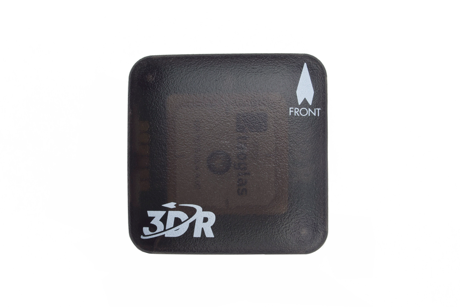
  1. 3DR u-blox GPS
PastedGraphic6-2014-08-7-13-57.png
玩多軸我想多數人都是會掛GPS,尤其要玩自懸/返航/航點...
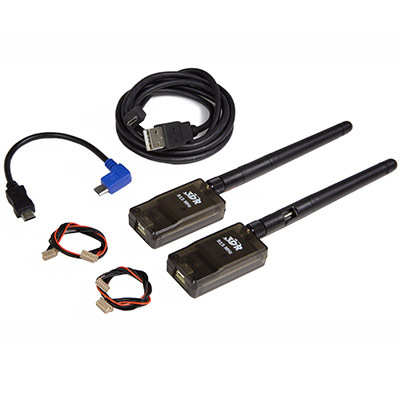
  1. 3DR 915 MHz radio
PastedGraphic7-2014-08-7-13-57.png
這主要用途是數傳(數據傳輸),以前MWC使用手機App就可以輕鬆調整,但因為Pixhawk太複雜了,需要一套軟體來調整它,所以一般會用一台電腦裝上Mission Planner(簡稱MP)來控制,這台電腦簡稱地面站。你可以透過MP調整設定,可以在MP上面設定航點。傳統調整飛控都會透過USB傳輸線,但飛行器在空中飛不可能拉一條USB,所以透過915MHz這頻段的無線電訊號來傳輸。3DR有賣433/915兩種頻段,會選擇915是因為433這頻道未來會拿來做遙控器增程使用,所以就選擇915MHz,但915MHz靠近4G頻道,所以915MHz在使用上的距離約略一公里左右,對新手而言這已經很夠了。
Radio也可以接到手機,就可以玩Follow Me功能,你走到哪多軸就跟到哪。但目前App支援度沒有很高,目前我是使用Andropilot跟DroidPlanner兩套。
  1. 3DR PPM encoder
PastedGraphic8-2014-08-7-13-57.png
現在比較新的遙控器都支援PPM通道,也就是一條線接到飛控板就搞定,不用那個辛苦的ELEV/AILE...這樣一條條線接。但因為我的DEVO10+RX1002不支援PPM,所以就需要透過這個PPM encoder轉接,簡單說就是左邊的插頭插到Pixhawk,右邊這一堆插頭分別接到RX1002上面去,這在後面幾篇會教學。
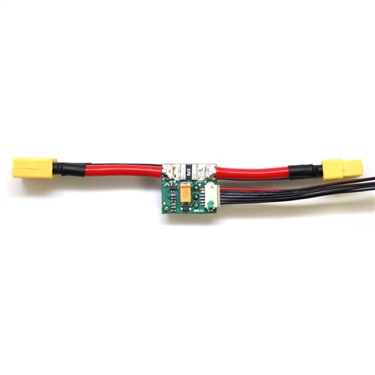
  1. 非原廠APM/Pixhawk Power module
PastedGraphic9-2014-08-7-13-57.png
以前要讓飛控板通電,直接找個5V的電插上去就好,但因為Pixhawk支援電壓測量,在加上它很尊貴XD 如果從電變拉電源過來就太對不起它,另外一方面因為硬體上的設計,它需要輸入5.3V的電壓,所以個人建議,還是買專用的Power module,這個Power module我是從對岸買來的,雖然是商品名稱是寫給APM用,但後來我發現其實可以跟Pixhawk通用,有一些文件會寫APM的Power module的3、4 pin要對換才可以相容Pixhawk,但我測試後發現不用對調,直接插上就可以用。如果你發現不能用,可以嘗試把pin 3、4對換試試看,紅色線是Pin 1,依序數過去即可,交換Pin 3、4不會傷硬體。
為什麼會強調非原廠,因為原廠Power module不支援6S電池,所以跟我一樣用6S的電池,請不要購買原廠!!!!會燒掉Power module
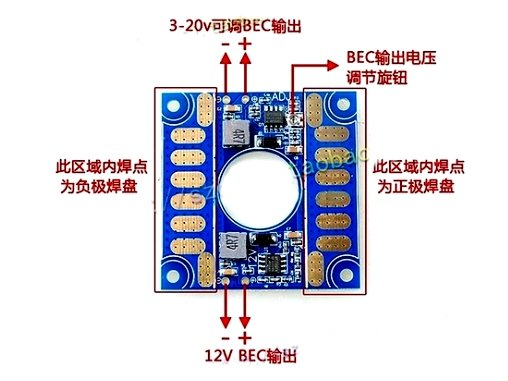
  1. 可調式5V/12V分電板
PastedGraphic10-2014-08-7-13-57.png
以上整個清單的電源供應就只有5.3V,但未來如果掛在相機/雲台/圖傳等等設備,可能會需要用到5V/12V,因此我選擇這塊分電板來使用。
  1. 減震神器
PastedGraphic11-2014-08-7-13-57.png
傳說APM/Pixhawk對於震動很敏感,不可以隨便把飛控板直接鎖在機身上,因此有很多減震方法,懶得去搞,就直接買一個減震神器。
如果你跟我一樣有3D印表機,你可以直接自己列印,檔案在此,但因為我印出來後,買不到如上面圖片中的藍色軟墊,找到都是賣給雲台用的,所以我最後還是買現成的一整套。
%25255BUNSET%25255D.png
  1. 1555蜻蜓尖翼正反槳 2對
PastedGraphic12-2014-08-7-13-57.png
依照網路的推薦,大機身的多軸選擇槳就兩種,一種是DJI的,聽說是最省電,另外一種就是尖翼槳,比較適合初期亂飛用,隨便調都好飛。
至於用幾吋槳,就依照馬達的推力跟重量去選擇。650機身一般用15或者17吋槳,也有人用18吋槳,但18吋兩槳距離只有一公分,可能在飛行調整上會不太穩定,也可能會掃到機身中央一些配件。
8. 6S 5000mAh電池
主要訴求是長時間飛行,所以高壓低電流就是最佳選擇,目前選用富力的電池,跟同樣規格比,體積跟重量都會小一點,在加上廠牌優勢,所以我選擇富力

2014年7月12日 星期六

新手的Pixhawk四軸飛行器 I 事前準備( Tarot tl65b01 assembly)

之前有提到我要在組裝一台Pixhawk四軸飛行器,最近開始在購買零件,目前預計配置是
機架:Tarot 650
電變:好盈Platinum 30A OPTO
馬達:朗宇 X4110S 340KV
電池:6S 5000 mAh

這台計畫未來會掛載空拍,所以整個配備會已穩定為優先,目前機架已經組裝完畢,電變也已經刷BLHeli,好盈30A OPTO的腳位如下圖,可以依據之前的教學文章去刷電變。


Tarot 650機架全部材質是碳纖維,組裝起來重量約450g,和我目前四軸的機架重量差不多。


因為這次零件幾乎重新購買,分別從美國、對岸和台灣購買,配備陸續在一個月內會到,我會依照之前教導MWC的方式分享教學。


2014年6月29日 星期日

新手的Multiwii 四軸飛行器 X 加裝夜燈


飛上空中之後對於初學者而言容易迷失方向,加裝燈光的輔助可以幫忙我判斷四軸的方向。

2014年6月2日 星期一

新手的Multiwii 四軸飛行器 IX GPS定點/氣壓定高

前一章教導大家如何設定GPS掛載在MWC上面,目前我透過PID的調整可以做到定高/定點的姿態飛行,但是MWC SE的氣壓計有誤差,所以在定高這一塊沒辦法很準確。


開啟GPS HOLD同時,也必須啟動ANGLE mode,搭配氣壓BARO達到定高狀態。
從影片可以看出機身還是會搖搖晃晃,需要未來透過PID的調整,或者更換更高階的飛控版。

預計未來會組一台Pixhawk。