2015年2月27日 星期五

新手的多軸穿越QAV 250 - 電變銀燕 12A刷 BLHeli

IMG_0100-2015-02-27-19-56.JPG

最近流行QAV穿樹短軸,我最近也組裝一台,因為短軸速度快,基本上是會東撞西撞,所以在配備上我認定這一台是拿來炸的XD 所以在材料選擇上已方便為主。

1.不知名碳纖250軸距

2.致盈動力 2204 2300KV

3.銀燕SIMON 12A

4.台灣富力 2200mAh 3S

5.5030 or 6045正反槳

6.AOMWAY 200mw + DAL三葉草天線

7.MOBIUS二代攝影機

8.OrangeRx R800X DSMX 小橘子接收機

9.CC3D 軟體版本:15.0.1

使用5030槳可以定點滯空約10分鐘。

原本馬達選擇是跟大部分人使用的銀燕MT2204,但是賣家沒有貨,我就問賣家有什麼貨就給什麼貨XD 夠隨便吧,真的是組來先練功夫的。

因為選擇是2300KV的馬達,所以在反應上可以說是暴力飛行,讓原本習慣飛650軸距的我手忙腳亂,在過年期間就撞牆一次,把CC3D的主線硬生生扯斷,再次證明這台未來的下場就是傷痕累累。

以上這樣搭配,油門的反應有點神經,但是聲覺上非常暴力,飛行起來有類似F1賽車的聲音,但是尾音有分岔的感覺,感覺的葉片產生的震動擾流聲音,雖然透過CC3D的軟體可以調整油門曲線,但目前我還沒有摸熟,所以先對電變下手,銀燕在2015加入BLHeli,所以他的電變也可以刷。

刷BLHeli的前置作業可以參考之前文章,除了版本請去抓最新版本外,其餘動作都沒有改變。

刷BLHeli的關鍵就是找出三個pin腳,在BLHeli的文件裡面也有圖片,上面明顯標註出白、紅、黑三線接點。

PastedGraphic-2015-02-27-19-56.png


這是我在組裝過程,耍白痴不小心接錯線燒掉的電變,捐出它的遺照讓大家看看近照。

IMG_0101-2015-02-27-19-56.JPG


有些人可能沒有熱縮膜,所以我建議大家可以跟我一樣,用刀子小心挖開,這樣就不會破壞熱縮套,事後用絕緣膠帶就可以保護。

我一樣用接觸方式去刷,銀燕的接點跟接點之間寬度很充足,所以用一隻手就可以碰觸兩點(白、紅兩pin相鄰)。

IMG_0099-2015-02-27-19-56.JPG

在刷機的過程,銀燕的韌體請選擇XP-12A Multi版本。

%25255BUNSET%25255D.png

刷完之後的感覺,槳的風切聲比較沒有那種劃破空氣的暴力聲音,相對比較柔順清脆一點,但是油門反應相對變好,在懸停的控制我個人覺得也比較好控制,原本有的高頻吱吱的也消失了。


2015年2月20日 星期五

新手的多軸飛行小物 - MinimOSD-Extra_Copter_805

MinimOSD_extra最新版本,SVN版號是Revision 808,MinimOSD_extra顯示版本是805
我使用起來沒什麼太大差異,一樣有HDOP顯示,可以參考之前文章
這是hex檔案下載位置,刷hex方法請使用XLoader,XLoader下載位置 http://www.hobbytronics.co.uk/arduino-xloader
MinimOSD_extra_Copter_805 hex下載位置 https://mega.nz/#!Ld1mAY5Y!chmp49iNMk8tHBfvWLf39NeAxQA1rjCCowltUHdZIdQ

2015年2月18日 星期三

新手的多軸飛行小物 - 磁偏角

PastedGraphic-2015-02-18-14-43.png

最近我使用MP在磁偏角設定常常有問題,每次查詢好後,寫入完畢重新讀取出來的數值都不是我剛剛設定的,冏。


所以我就想直接寫入參數,但是COMPASS_DEC這欄位是有轉換過的,所以大概查詢一下公式 …

PastedGraphic1-2015-02-18-14-43.png

我們都是在西半球,所以度、分都是負數

(-度+(-分/60)) / (180/PI)

我回到南部,查詢到我位置的磁偏角是 http://www.magnetic-declination.com

PastedGraphic2-2015-02-18-14-43.png

所以帶入公式

(-3+(-44/60)) / (180/PI) = (-3 - 0.73333333) / 57.2957796 = -0.06515896

直接把這數值填入COMPASS_DEC後,回到磁偏角那一頁就顯示正確的度、分磁偏角了。

2015年2月9日 星期一

新手的多軸飛行小物 - FPV Goggle 便宜眼鏡

PastedGraphic-2015-02-9-22-50.png

最近太多人在玩穿樹,所以很多人也問我什麼時候開始玩,因為軸距的短小,所以延伸出很多玩法,很多人拿來穿樹飛行,因為軸距小,所以速度也快,FPV一般都會用一個螢幕來飛行,但是在戶外常常必須弄一個腳架,購買高亮度高反差的螢幕,整個配備組件很多。但是透過外置螢幕還是沒有臨場感,最棒的就是透過眼鏡螢幕方式,畫面就在眼睛正前方,這也是今天要介紹給大家的Quanum FPB Goggle套件。

一般看到都是帶上眼鏡,但是....非常貴,一般眼鏡加上圖傳接收,基本上都是接近一萬,那我們這種新手,當然先找找看有沒有便宜的,有一天不小心看到這個KIT,多便宜! 29美金!

為什麼會這麼便宜,因為所有組成就是保麗龍在加上一小片4.3吋螢幕+一條AV/音源/電源線,透過放大鏡片放大視覺效果。

大部分有飛FPV的,基本上圖傳的傳送接收都有了,所以只要買這個套件接上就可以了。

優點:

1.便宜! 便宜! 便宜! 很重要,所以要說三次,29美金

2.組裝簡單,大概花10分鐘就可以組裝完畢

3.密閉效果不錯,所以在戶外周圍的光線也都被遮蔽了,可以很陶醉在螢幕裡面

4.29美金的價格來說,有這樣的螢幕效果,我覺得C/P很高

缺點:

1.不適合帶眼鏡的人,如果你度數不深,可以透過附贈的三個鏡片去調整。

2.戴不久,尤其鼻子部分,東方人鼻子沒那麼挺,所以戴在頭上可能都要透過鬆緊帶綁在頭上,不過一般穿樹也飛不久,所以這點就還好。

3.保麗龍不知道可以撐多久,個人可能會用膠帶幫包膜起來吧

4.非常巨大...所以要有點勇氣在戶外戴XD


2015-02-0922.01.17-2015-02-9-22-50.jpg


來這邊買吧!

2015年1月24日 星期六

2014年12月7日 星期日

新手的多軸飛行小物 - RealFlight 模擬器

最近進入冬天,天氣變化都非常的大,常常因為天氣關係都不能出去飛,所以待在家裡只能玩模擬器。我去飛場除了期待看到飛機掉下來之外XD,我也會觀察飛多軸的人,但我看到大多玩多軸的人都只能在那邊前前後後、左左右右,都是直線在飛行。因為近年多軸的盛行,所以很多RC新手(包含我)一入門就是多軸,所以對於方向感的判斷沒有那些RC老人敏銳,所以需要模擬器的幫忙,可以讓你擺脫只能前進後退直線飛行!
剛好最近RealFlight更新7.5,這是一大更新,因為加入了很多台多軸方便大家練習。
%25255BUNSET%25255D.png

這是這次更新的幾台多軸,類似Dji小白也有! H型的四軸也有! 還有大八軸也有!
%25255BUNSET%25255D.png%25255BUNSET%25255D.png%25255BUNSET%25255D.png%25255BUNSET%25255D.png


別再只會前進後退直線飛行了,趕快一起在家練習手感! 多軸的繞圈圈英文叫做banked turn,大家有空可以去youtube查查,因為這需要左右手同時操作,練好繞圈圈後就可以擺脫直線王的稱號了!

ScreenShot1417944834-2014-12-7-17-38.jpg

至於RF怎買,請去對岸掏:P 硬體鎖都有附上,只要接上DEVO 10後面的接孔,並把DEVO發射類型設成PPM,就可以直接用DEVO 10模擬飛行


2014年11月13日 星期四

新手的多軸飛行器 - 改minimOSD-extra

Update: 目前有一新版本minimosd持續在更新與進行 https://github.com/night-ghost/minimosd-extra
本文新增功能已經在這版本支援,大家可直接使用該版本。

最近北部開始進入冬季,所以飛場常常有東北風或者下雨,所以我就會宅再家裡想可以搞什麼。
在FPV過程中,很多訊息是有價值值得參考的,例如現在高度、離HOME多遠、GPS衛星數量、電量等等...但其實還有很多有用訊息沒被顯示出來,但這些隱藏訊息其實又非常有價值值得參考。
例如Pixhawk中的HDOP(水平精度),但在minimOSD韌體裡面沒有顯示出來,但其實在它的原始碼稍微修改一下就可以顯示出來,所以這一篇就大概教學一下如何修改minimosd。
我用的OSD是minimosd-extra Pre-release 2.4_r726版本,韌體下載位置在這,裡面也有原始碼下載位置。
原始碼主要結構就大概是這幾個檔案,那Pixhawk用的是Mavlink protocol,在minimosd-extra原始碼中使用的library已經有完整的Mavlink protocol parser,所以大概trace一下就知道整個呼叫流程。
PastedGraphic-2014-11-13-21-11.png
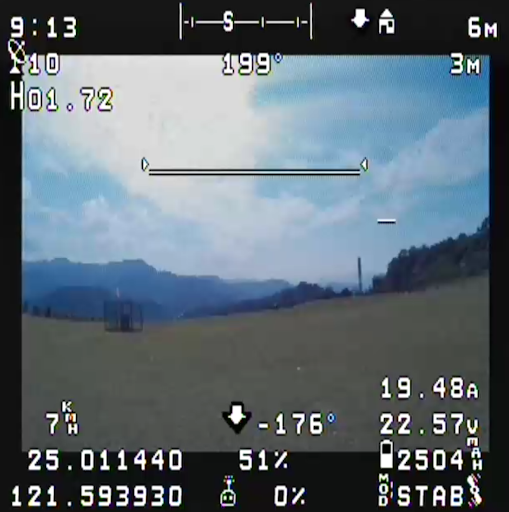
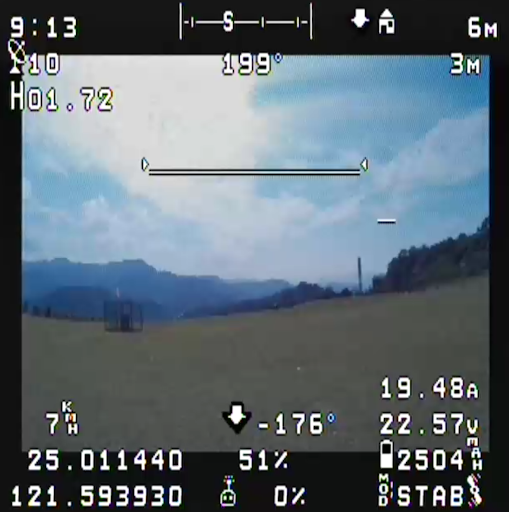
管理OSD的顯示,是OSD_Panels.ino這檔案,那我希望在GPS的衛星數量下面同時顯示HDOP訊息,如下圖左上角,顯示”H 01.72”。
%25255BUNSET%25255D.png
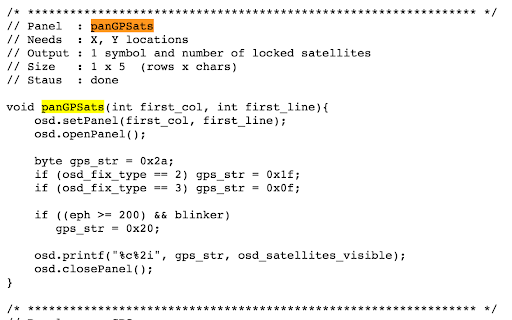
因為minimosd-extra有一個Windows設定工具,原始工具沒有支援HDOP這欄位,所以我就從code裡面去修改,把HDOP一起顯示在GPS的panel裡面,所以首先工作先找到OSD_Panels.ino掌管顯示GPS衛星數量的function在哪,panGPSats這個function裡面就輕易找到一行osd.printf("%c%2i", gps_str, osd_satellites_visible);
所以很快可以理解,gps_str這變數是衛星符號,osd_satellites_visible這變數是衛星數量。
PastedGraphic1-2014-11-13-21-11.png
找到顯示GPS數量的code之後,那接下就是塞入要顯示HDOP的變數。透過osd_satellites_visible這變數去反trace出這一行:
MAVLink.ino:93: osd_satellites_visible = mavlink_msg_gps_raw_int_get_satellites_visible(&msg);
可以得知osd_satellites_visible是透過mavlink_msg_gps_raw_int_get_satellites_visible這個function parse出來的,那在透過mavlink_msg_gps_raw_int_get_satellites_visible這個關鍵字去trace,找到在libraries裡面有一個檔案
mavlink/include/common/mavlink_msg_gps_raw_int.h:338:        gps_raw_int->satellites_visible = mavlink_msg_gps_raw_int_get_satellites_visible(msg);
那我在透過mavlink_msg_gps_raw_int.h裡面去看,發現裡面有一塊定義非常有趣
PastedGraphic2-2014-11-13-21-11.png
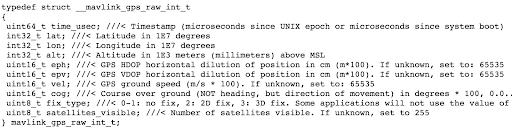
我們可以看到這個header file裡面倒數第二行”satellites_visible”定義了衛星數量,同時我也看到一行
uint16_t eph; ///< GPS HDOP horizontal dilution of position in cm (m*100)
賓果!!! 所以我可以知道eph這個變數代表HDOP水平精度!!! 而且也知道這個單位是公分(cm),而且垂直精度也有定義在epv..
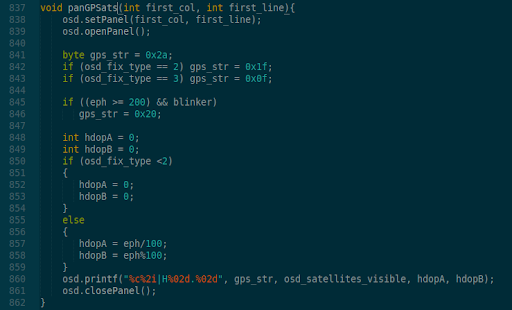
那我知道eph就代表是我要的HDOP後,那我就可以拿這個變數回到掌管OSD顯示的檔案,把eph放進去code裡面,以下是我改的code,主要邏輯是:
1.當GPS達到3D Fix的水準時,HDOP就開始顯示,不然就都顯示為 H 00.00
2.因為單位是cm,所以我都除以100變成公尺
PastedGraphic3-2014-11-13-21-11.png
以上就是修改後的code,改完後的顯示畫面如下左上角,衛星數量10顆符合3D Fix,HDOP水平精度1.72米,我自己習慣是,如果水平精度開始飄,例如超過5米跳動,那我就會趕快降落檢查,避免提控。
1__%252524%252521%252540%252521__.png
那講這麼多code,對很多人來說可能頭昏腦脹,最乾脆就是提供韌體檔案,直接刷吧!
這是我修改後的韌體下載位置 (2015/02/20 Update:更新到SVN Revision 808),這是適用於多軸版本,不適用於Plane版本。
燒錄方法可以用XLoader,下載位置 http://www.hobbytronics.co.uk/arduino-xloader
或者使用minimOSD的CT tool刷最快。

刷我的韌體後,GPS衛星數量下方要把保持一行供HDOP顯示,如果你看的懂code,想要顯示其他訊息,例如垂直精度、AccX、ACCY、震動值等等,你都可以透過改code方式顯示在OSD上面。

2014年10月26日 星期日

新手的多軸飛行小物 -- 433天線 FAKE RH771

上一篇提到433中繼站,用的是橘子的原廠天線,目前效果都還不錯,但一些RC前輩還是建議我更換好一點天線,所以就決定換成RH771(假XD),因為我之前玩車機有陣子了,所以大概知道這隻天線應該是假貨,便宜又是強國的,跟我之前見過的Diamond正廠品質有差。


裝上去,長長一根,爽度先增加,雖然知道是假貨XD 但還是要得意一下!!


哇! 假貨上面還印MADE IN JAPAN,再次用假象安慰自己XD


實際測試結果如何呢...最長距離我還沒測試,但跟橘子原廠天線比較,有比較好,對周邊電器干擾也變大了,電視還會出現水波紋,所以最好跟人/遙控器/圖傳/數傳保持距離,不建議把這天線安裝在機身上,除非你知道如何避開這些干擾。

2014年10月24日 星期五

新手的多軸飛行小物 - SJ4000換鏡頭


對於SJ4000的超廣角鏡頭超大變形有點頭痛,要拍的廣又要不變形,基本上就是個'貴'字,就像DSLR一樣,想要廣角的16mm或17mm,那鏡頭價格都是嚇死人。

網路上有人把SJ4000換成90度無變形,有興趣的人可以去找找文章。

那我今天這鏡頭是約110度,稍微有點變形但也兼顧到一點點廣角。
SJ4000非常好拆,基本上把前面面板四周用扁平的東西稍微扳一下就開了,然後前面七顆螺絲打開即可。
SJ4000的鏡頭出廠都會被上膠固定,所以要把鏡頭旋開來,要把膠割開,我是用雕刻刀在鏡頭邊緣畫幾圈,鏡頭就很好旋下來了。
旋下來的時候最後鏡頭朝下,避免剛剛的膠屑掉進去黏到感光元件。


因為這鏡頭鏡片比較大,所以原本的SJ4000的保護蓋就套不進去,可能未來要用3D印表機印個保護蓋。


從這角度可以看到原廠的鏡片非常凸,我買來更換的鏡頭比較平面,所以可視角度也比較小,變形也沒有原廠這麼誇張。


還沒有時間去外面測試,先在客廳亂拍,這是使用兩台SJ4000同時拍攝,上面這是沒有換鏡頭,下面是換過鏡頭。
大致上可以發現原廠的大廣角變形非常嚴重,我更換後的鏡頭變形比較輕微。


2014年10月19日 星期日

新手的多軸飛行小物 - 拿掉金插


很早以前就想這麼幹了,把金插(香蕉頭)拿掉,一方面金插有阻抗,在加上一台多軸上四個電調/電變至少要12個金插,金插的重量其實非常重,所以今天花幾個小時把每個金插都拿掉,直接焊死。
而且我也想不到一個理由要保留金插,馬達我也不會常常更換,電調也不會換,從組裝好到現在金插插上後就一直沒拔掉過,所以想想就直接焊死吧<(▔︶▔)>

金插通常兩邊都會焊,所以解焊要注意一下,不要硬拔。


解焊的時候也要注意旁邊的電阻,有時候要適時的停下來讓電路板降溫一下,會因為導熱關係電阻就自己掉下來了。


這些金插估計應該有快100公克,替多軸減肥也可以增加一點滯空時間。
焊死後要低空飛行測試一下,用手拉拉看檢查有無空焊,確保電調跟馬達是運作正常。

如果你沒有把握解焊,那就持續用金插也沒關係。